「限定ランチ、もう売り切れていたんですか? さっき注文を取ってしまいました……」
忙しいランチタイムに、ホールと厨房でこんなすれ違いが起こると、お客様への説明やメニューの選び直しが必要になってしまいます。
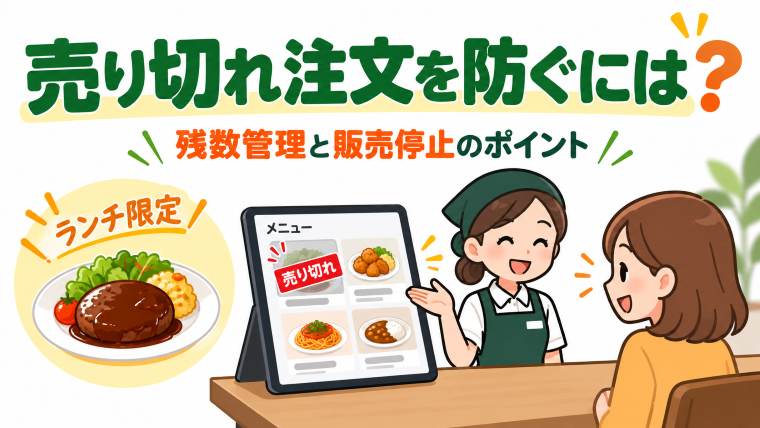
売り切れ商品の注文を防ぐには、残り何食あるかを数えることと、売り切れたら注文できない状態にすることをセットで考えるのがポイントです。
最初はホワイトボードと声かけでも始められます。注文端末を使っているお店なら、メニューの残数設定や販売停止の機能を使う方法もあります。
この記事では、限定メニューの数え方から、品切れを知らせるタイミング、販売を再開するときの確認まで、今日の営業に使える手順を紹介します。
売り切れなのに注文が入るのは、なぜ?
売り切れトラブルで多いのは、商品がなくなったこと自体より、厨房・ホール・注文画面の情報が同じになっていないことです。
最後の1食が出たことを、注文担当がまだ知らない。
複数のスタッフが別々のテーブルで注文を受けている。
店内の口頭共有だけで、注文受付側の販売状態を変えていない。
仕込み後の残数設定や販売再開を忘れている。
たとえば「最後のハンバーグが売れた」という情報が厨房だけにあると、ホールではそのまま注文を受けてしまうことがあります。
反対に、売り切れ設定を解除し忘れると、準備できている商品が注文画面に出ないまま営業が始まることも。
だから、品切れの連絡ルールと注文画面の設定は、一緒に確認しておきたいところです。
限定ランチ20食なら?残数の数え方を具体例で確認
「今日のランチは20食限定」と決めた場合、最初に記録する数字は販売できる食数です。
販売できる食数を登録
20 − 11 = 9
売り切れとして注文を停止
この例は同じ限定メニューの注文だけを数えています。予約用の取り置きや別の販売経路があれば、それらも含めて販売可能数を決めます。
ポイントは、調理を終えた食数ではなく、注文を受けた時点で残数を減らす運用にすることです。厨房が仕上げている間にも、次の注文が入るためです。
同じ材料を使う別メニューにも注意
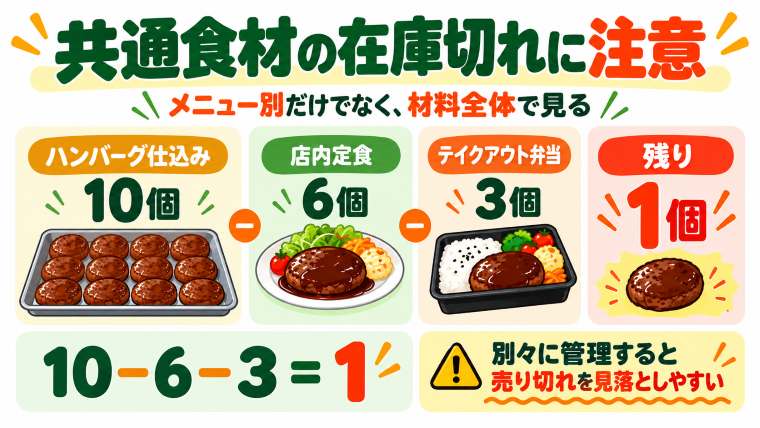
例えばハンバーグ定食とハンバーグ弁当が同じ仕込みを使うなら、両方の注文を合わせて残数を考える必要があります。
メニューごとの残数設定が、共通材料の残量まで自動で管理してくれるとは限りません。材料を共有する商品は、仕込み表と合わせて管理すると分かりやすくなります。
品切れ注文を防ぐ5ステップ|開店前から翌朝まで
「売り切れたら知らせよう」だけでは、忙しい時間帯に連絡が後回しになってしまいます。
担当とタイミングを決めて、次の流れを毎日の業務に組み込んでみましょう。
- 開店前に販売可能数を決める。
仕込んだ食数から、予約分や取り置き分を差し引き、実際に注文を受けられる数を決めます。
- 厨房とホールで同じ残数を使う。
誰が更新するかを決め、残数をホワイトボードや注文端末に記録します。残りわずかなメニューは先に共有します。
- 受注した時点で残数を減らす。
調理が終わるまで待たずに、注文が確定した時点で残数に反映します。複数のスタッフが同時に受ける場合は特に重要です。
- 残数が0になったら販売停止を反映する。
ホールだけでなく、使っているハンディやお客様向けの注文画面にも、販売停止が反映されているか確認します。
- 追加仕込み・翌営業日の再開を確認する。
追加で販売できる数が用意できたら残数を更新し、販売再開の表示を確認。翌朝も仕込み数と注文画面を照らし合わせます。
残数があいまいなときは、注文を受ける前に厨房で確認するルールを決めておくと安心です。
こうした声かけを残数の更新とセットにすると、スタッフが交代しても状況を把握しやすくなります。
売り切れの管理方法を比較|紙・ハンディ・注文システム
お店の注文数が少ないうちは、紙やホワイトボードでも残数を記録できます。注文が増えたり、スタッフが複数の場所で注文を受けたりすると、更新の手間も増えてきます。
| 管理方法 | できること | 見直したい点 |
|---|---|---|
| ホワイトボード・紙 | 残りの販売数と完売情報を共有する。 | 更新担当が決まっていないと古い情報のままになりやすい。お客様の注文画面は別途変更が必要。 |
| ハンディ・注文管理アプリ | 注文入力とメニューの残数・売り切れ状態を確認する。 | 残数をどの操作で減らすか、複数端末への反映方法を確認する。 |
| モバイルオーダー・券売機 | 設定に対応したサービスなら、お客様の注文画面を売り切れに切り替える。 | 店内ハンディとの共通管理、テイクアウトや外部注文サービスとの連携範囲を確認する。 |
例えばホールスタッフ2人と厨房1人の小さなお店なら、まずは「残り5食になったら厨房から声をかける」という運用でも始められます。
一方、店内注文に加えてお客様自身のスマホから注文が入るお店では、注文画面の売り切れ表示まで管理できるかが重要になります。
スマレジ・ウェイターなら残数管理・売り切れ停止ができる
ここで、注文管理システムの一例としてスマレジ・ウェイターを見てみましょう。
スマレジ・ウェイターでは、メニューごとに残数を設定し、0になった商品を売り切れとして注文できない状態にする機能が用意されています。
手動で売り切れにすることもでき、売り切れに設定したメニューは、データを共有するハンディ端末から注文できなくなります。
数量限定メニューの残数を、管理画面やウェイター・アプリで設定する。
残数が0になったメニューは「売切」と表示され、注文できなくなる。
材料不足などで販売を止めたい場合、メニューの状態を「売切」に変更する。
管理画面で残数や売り切れを変更した場合、反映操作によって共有先のハンディで確認できる。
ウェイターで売り切れにする基本の流れ
公式ヘルプでは、管理画面で「売切・残数管理」を開き、対象メニューの販売状態を「売切」に変更する方法が案内されています。
変更後は「端末へ反映」を操作すると、ハンディに売り切れ状態が反映されます。
残数で管理する場合は、同じ画面で販売可能な食数を登録できます。
スマレジ・ウェイター公式:メニューを売り切れ状態にすると、メニューの残数を管理するに操作画面が掲載されています。
使えるプランは?
ウェイターの「メニューを売り切れにする」「残数を管理する」機能は、公式ヘルプ上でスタンダード/フードビジネスの両プランが対象です。
ただし、スマレジPOSとの会計連携やキッチン伝票出力まで利用する構成は、フードビジネスプランなどの条件を確認しましょう。
注文を受けるところから厨房・会計まで一つの流れにしたいかどうかで、必要な組み合わせが変わります。
ホールの注文と売り切れ情報を、ひとつの流れで管理したい方へ
スマレジの公式資料を無料でダウンロード売り切れ・残数管理と注文連携の仕組みを確認オンライン相談・ショールーム見学自分のお店に合うメニュー管理を相談モバイルオーダーや券売機の「売り切れ表示」も確認しよう
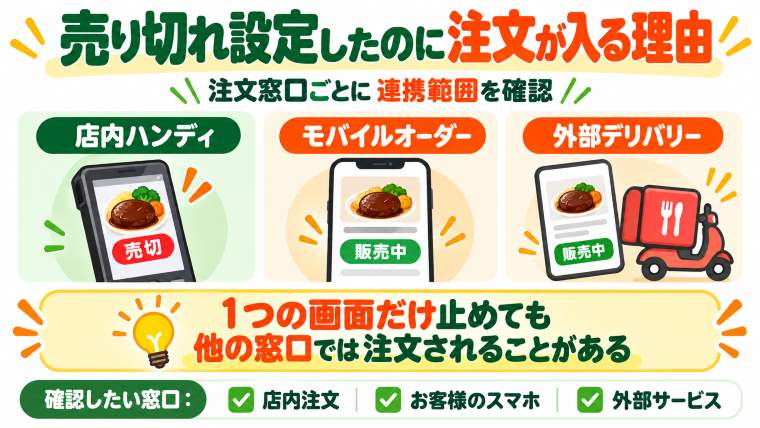
店内のハンディで売り切れになっていても、別の注文窓口で同じ商品を販売していたら、品切れ注文は起こってしまいます。
特に、ホールの注文・お客様のスマホ注文・券売機・外部デリバリーなど、複数の入口がある店舗では、どの画面に反映されるかを把握しておくと安心です。
| 注文の入口 | 確認したい売り切れ管理 | チェックする場面 |
|---|---|---|
| 店内ハンディ | ウェイターのメニュー残数・販売状態が共有端末に反映されるか | 厨房から完売連絡があった直後 |
| モバイルオーダー・券売機 | 利用しているセルフサービスの「売り切れ管理」で注文停止できるか | お客様向け注文画面での表示確認 |
| 持ち帰り・電話注文 | 受付担当へ残数が伝わり、同じ商品を重複受注していないか | ピーク時と予約・取り置きの受注時 |
| 外部デリバリー | そのサービス側にも品切れ・販売停止を反映する手順があるか | 限定数に近づいたとき、完売したとき |
スマレジには、対応する券売機・モバイルオーダーの画面に「売り切れ」と表示するためのセルフサービス側の管理機能もあります。
この画面で使う残数は、公式ヘルプ上ではスマレジの通常の在庫管理数とは別に扱われます。店内ハンディや外部サービスを含むすべての注文窓口が、自動で同じ残数になると考えず、利用する構成ごとに確認しましょう。
小さな運用の工夫:「売り切れにした」だけで終了せず、ホール担当がお客様向けの注文画面を開いて、実際に注文できないことを確認すると、設定漏れに気づきやすくなります。
売り切れの解除忘れ・注文取消は、どう扱う?
注文を止める方法を覚えたら、次は「販売を再開するとき」と「注文が取り消されたとき」を確認しましょう。
翌日も売り切れ表示のままにならないようにする
スマレジ・ウェイターの公式ヘルプでは、設定したメニューの残数は翌日以降も維持されると案内されています。
そのため、朝の仕込み後には、今日販売する数への更新と、注文できる状態になっているかの確認を開店準備に組み込むとよいでしょう。
注文取消で残数が戻る場面と戻らない場面
同じ公式ヘルプによると、ウェイターでは会計前にメニューをキャンセルすると残数を戻せますが、チェックアウト後に取引履歴をキャンセルしても残数は戻りません。
たとえば完売した商品を会計後に取消処理した場合、残数の数字だけを見て販売可能と判断するのではなく、現物の食数と画面表示を確認して更新します。
取消・追加仕込み・販売再開は、担当者と確認方法を決めておくと運用が安定します。
閉店前と開店前に、スタッフで確認するチェックリスト
仕組みがあっても、売り切れ設定をする人が決まっていなければ、忙しい時間帯には抜けやすくなります。
まずは次の6項目だけ、店舗のチェックリストに入れてみてください。
よくある質問
Q.売り切れになったメニューをスタッフ全員で共有するには?
まず厨房からの完売連絡先と、注文画面を変更する担当を決めましょう。スマレジ・ウェイターでは、手動の「売切」設定を共有先のハンディ端末に反映できます。
Q.限定20食を販売するとき、残数は自動で減らせますか?
スマレジ・ウェイターには、メニューごとの残数を設定し、注文によって残数が0になると売り切れとして注文を止める機能があります。まず販売可能数を正しく設定し、実際の注文操作で残数がどう動くか確認しましょう。
Q.スマレジ・ウェイターの無料プランでも売り切れ管理はできますか?
公式ヘルプでは、「売り切れ設定」と「残数管理」はスタンダードプランとフードビジネスプランの両方が対象です。POSとの会計連携・厨房伝票出力などを一緒に利用したい場合は、必要なプランと機器の組み合わせも確認しましょう。
Q.前日に売り切れにしたメニューは、翌朝自動で販売再開しますか?
ウェイターの残数設定は翌日以降も維持されるため、開店前に仕込み数・販売状態を確認して更新する運用が大切です。
Q.ハンディで売り切れにすると、外部デリバリー注文も止まりますか?
連携するサービスの構成によって異なります。店内ハンディ、モバイルオーダー、外部デリバリーの各注文窓口で、どの売り切れ情報が反映されるかを確認しましょう。
まとめ|メニューの売り切れは、残数と注文画面を一緒に管理しよう
売り切れの注文ミスを減らすには、「あと何食あるか」が分かることと、「もう注文できないこと」が注文担当へ伝わることの両方が大切です。
開店前に数を決める → 受注時に減らす → 0になったら販売停止 → 再開時に確認する。 この流れをそろえると、忙しい時間帯にも状況を共有しやすくなります。
ホールで何台もハンディを使っていたり、お客様のスマホから注文が入ったりする店舗なら、残数や販売状態を管理できる注文システムを比較すると、具体的な改善方法が見えてきます。
売り切れ・残数管理から注文・会計まで、お店の運用を整えたい方へ
スマレジの公式資料を無料でダウンロード売り切れ・残数管理と注文連携の仕組みを確認オンライン相談・ショールーム見学自分のお店に合うメニュー管理を相談