「スマレジを導入したいけど、初期設定って自分でできるのかな?」
「業者に頼むと高そうだし、できれば自分でやって費用を抑えたい…」
レジの導入を検討する際、このような不安を感じる店舗オーナーさんは少なくありません。とくに個人店や小規模なお店の場合、初期費用はできるだけ抑えたいですよね。
結論から言うと、小規模な店舗や個人店であれば、スマレジの初期設定は自分でも十分に可能です。
ただし、商品数が数百点以上あったり、周辺機器の接続に不慣れだったりする場合は、設定に時間がかかってしまうこともあります。無理にすべてを自分でやろうとして、オープン直前にトラブルになるのは絶対に避けたいところです。
この記事では、スマレジの初期設定を自分で進める際の手順や、つまずきやすい注意点、そして「自分でやるか、サポートを頼むか」の判断基準をわかりやすく解説します。
迷う場合は、まずは公式の資料で必要な手順を確認したり、オンライン相談で自店舗の状況を伝えてみるのが一番確実です。
\料金・機能を先に確認/
\自店舗に合うか相談/
スマレジの初期設定は自分でできる?結論から解説
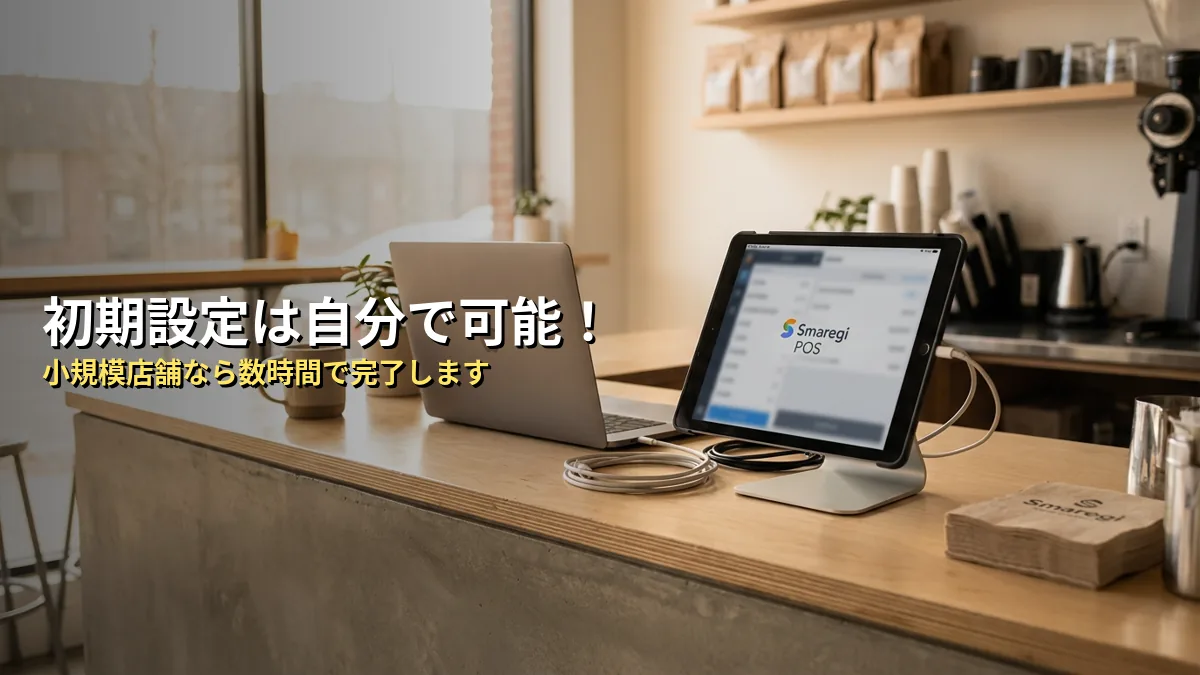
スマレジは、iPadやiPhoneを使って手軽に始められる高機能なクラウドPOSレジです。「高機能」と聞くと設定が難しそうに感じますが、実際はどうなのでしょうか。
小規模店舗・個人店なら自分で設定可能
商品数が数十点程度で、複雑な在庫管理を必要としない個人店であれば、自分で設定を完了できるケースがほとんどです。
スマレジの管理画面は直感的に操作できるように作られており、画面の指示に従って店舗情報や商品を登録していけば、基本的なレジ機能はすぐに使い始めることができます。

パソコンやスマホの基本操作ができればOK
初期設定に必要なスキルは、特別なIT知識ではありません。「アプリのダウンロードができる」「インターネットで会員登録ができる」「Excelなどの簡単な表計算ソフトを使ったことがある」といった、日常的なパソコンやスマホの操作ができれば問題ありません。
ただし、商品の一括登録などを行う場合はパソコンがあった方が圧倒的にスムーズです。スマホだけでも設定は可能ですが、画面が小さいため作業効率が落ちてしまいます。
スマレジを自分で初期設定する際の流れ・手順
実際に自分で初期設定を行う場合、どのような手順を踏むのでしょうか。大まかな流れを把握しておきましょう。
1. アカウント作成・アプリのダウンロード
まずはスマレジの公式サイトからアカウントを作成します。メールアドレスなどを入力し、無料プラン(スタンダードプラン)の登録を完了させます。
次に、レジとして使用するiPadやiPhoneに「スマレジ・アプリ」をダウンロードし、作成したアカウントでログインします。
2. 基本情報・商品登録
初期設定の中で一番時間がかかるのが、この商品登録の作業です。
管理画面(Webブラウザ)から、店舗の名前や営業時間、消費税の設定などの基本情報を入力します。続いて、販売する商品の名前、価格、カテゴリーなどを登録していきます。
【商品登録のポイント】
・商品数が少ない場合:管理画面から1件ずつ手入力でOK
・商品数が多い場合:CSVファイル(Excelなど)を使って一括登録すると早い
3. 周辺機器(レシートプリンターなど)の接続
レジとして機能させるには、レシートプリンターやキャッシュドロア、バーコードリーダーなどの周辺機器を接続する必要があります。
多くの場合、BluetoothやWi-Fiを使ってiPadと接続します。ここでつまずく方が意外と多いため、機器ごとの取扱説明書やスマレジのヘルプページを見ながら慎重に進めましょう。
自分で設定して失敗しやすい注意点
「自分でできる」とは言っても、落とし穴がないわけではありません。ここでは、初期設定で失敗しやすいポイントを解説します。
商品数が多い場合の手入力は挫折しやすい
商品が数百点、数千点とある場合、管理画面から1つずつ手入力していくのは非現実的です。「途中で嫌になって設定を放置してしまった…」という失敗は少なくありません。
商品数が多い場合は、必ずCSVファイルを使った一括登録を活用しましょう。Excelの操作に不慣れな場合は、少しハードルが高く感じるかもしれません。
周辺機器のネットワーク接続トラブル
レシートプリンターなどの周辺機器は、Wi-Fiルーターを経由して接続するタイプがあります。「自宅のWi-Fiとは設定方法が違って、うまく繋がらない」というトラブルはよく起こります。
特に、店舗のインターネット環境が不安定だったり、ルーターの設定が特殊だったりすると、接続に時間がかかることがあります。周辺機器を購入する際は、接続方法がシンプルなBluetooth対応モデルを選ぶのも一つの手です。
自分で設定できるか不安な場合の判断基準
「自分の店の場合、本当に自分で設定できるかな?」と迷ったときは、以下の比較表を参考にしてください。
店舗の規模や状況によって、自分でやるべきか、サポートを検討すべきかがわかります。
商品数が少なく、シンプルな会計機能だけを使いたい場合は、自分で設定してコストを抑えるのがおすすめです。
困ったときのサポート体制・導入支援について
自分で設定を進めていて、もし分からなくなってしまった場合はどうすればいいのでしょうか。スマレジには充実したサポート体制が用意されています。
ヘルプページと電話サポートの活用
スマレジの公式サイトには、初期設定の手順や周辺機器の接続方法を解説した「スマレジ・ヘルプ」というページがあります。画像付きで詳しく解説されているため、基本的にはヘルプページを見れば解決できることが多いです。
また、有料プラン(プレミアムプラン以上)を契約している場合は、電話サポートを利用することができます。「どうしても繋がらない」「設定が反映されない」といった場合は、直接オペレーターに聞くことができるので安心です。
導入サポート(有料)を検討すべき状況
「IT機器はどうしても苦手」「オープン前の準備で忙しくて、レジ設定に時間を割けない」という場合は、スマレジの有料導入サポートを利用するのも有効な手段です。
商品データの登録代行や、店舗での機器設置、スタッフへの操作トレーニングなどを依頼できます。費用はかかりますが、確実にオープンに間に合わせたい場合や、複雑なシステム連携が必要な場合は検討する価値があります。
【導入前に確認しておきたいこと】
・自分の店の商品数はどのくらいか
・パソコンでExcel等の操作ができるスタッフはいるか
・周辺機器(プリンター等)は自力で接続できそうか
自店舗に合ったプランや、必要な周辺機器、サポートの有無について迷う場合は、まずはオンライン相談で直接聞いてみるのが一番早くて確実です。
\料金・機能を先に確認/
\自店舗に合うか相談/
スマレジの初期設定に関するよくある質問
スマレジの初期設定について、よくある疑問をまとめました。
- Q. 無料プランでも初期設定の電話サポートは受けられますか?
A. いいえ、無料プラン(スタンダードプラン)では電話サポートは利用できません。メールサポートまたはヘルプページでの自己解決となります。 - Q. 初期設定にかかる時間はどのくらいですか?
A. 商品数が少なく、スムーズに進めば数時間程度で完了します。商品数が多い場合や機器接続に手間取ると、数日かかることもあります。 - Q. 手持ちのiPadはそのまま使えますか?
A. はい、スマレジが推奨するOSバージョンに対応しているiPadであれば、そのまま利用可能です。事前に公式サイトで対応端末を確認してください。
まとめ:まずは自店舗の状況を整理して判断しよう
スマレジの初期設定は、決して難しすぎるものではありません。個人店や商品数の少ないお店であれば、自分で設定して初期費用をゼロに抑えることは十分に可能です。
最後に、自分で設定できるかどうかのチェックポイントをおさらいしておきましょう。
- 商品数やメニュー数が少なく、手入力でも対応できそうか
- パソコンやスマホの基本的な操作に抵抗がないか
- 周辺機器のBluetoothやWi-Fi接続を自分で調べながらできそうか
もし「ちょっと難しそう」「オープンに間に合わなかったらどうしよう」と不安に感じるなら、いきなり機器を購入したり有料プランを契約したりするのはおすすめしません。
まずは公式の資料をダウンロードして具体的な設定手順や必要な機器を確認するか、オンライン相談で「自分の店の場合は自分で設定できそうか」をプロに聞いてみるのが失敗しないコツです。
\料金・機能を先に確認/
\自店舗に合うか相談/