
「Squareレジの初期設定って自分でできるの?」「機械が苦手でも使い方は簡単?」と不安に思っていませんか?
結論から言うと、スマホやタブレットの基本操作ができる方なら、Squareレジの初期設定や毎日の使い方はとても簡単です。
特別な専門知識や業者の手配は不要で、アプリをダウンロードして画面の案内に従うだけで、すぐにレジとして使い始めることができます。
ただし、使いたい機能や周辺機器の組み合わせによっては、事前のアカウント作成や設定の確認が必要になることもあります。まずは公式情報で、ご自身の店舗環境(スマホの機種やWi-Fi環境など)に合うか確認しておくと安心です。
📊 独自総合評価
/100点
公式情報・口コミ動向・機能の使いやすさを整理した、店舗オーナー視点の独自評価です。
→ 結論:手軽にキャッシュレス決済とレジを始めたい個人店なら検討する価値あり
\公式情報を確認/
Squareレジの初期設定は本当に簡単?必要なものと手順
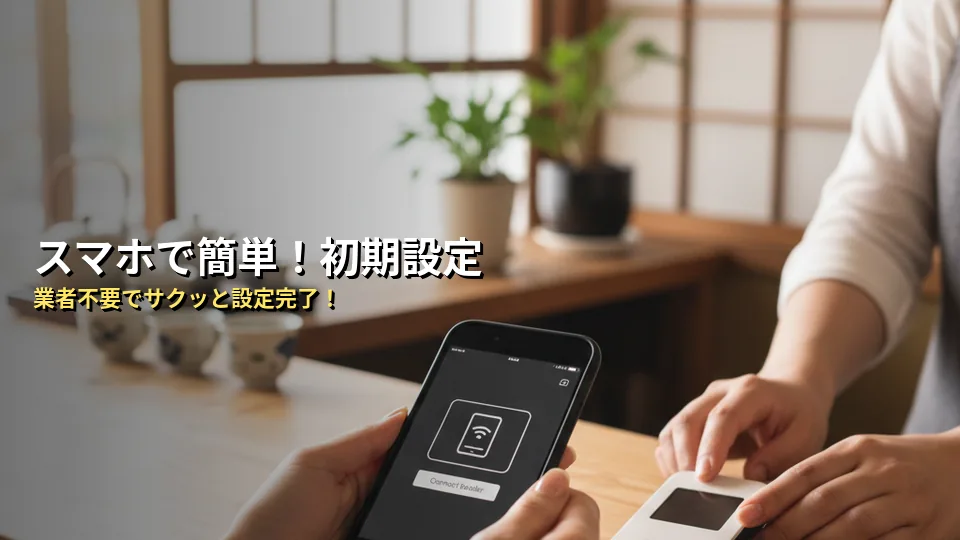
Squareレジを始めるための初期設定は、驚くほどシンプルに設計されています。業者に頼まなくても、自分自身で設定を完了できるのが大きな魅力です。
設定に必要なものは3つだけ
初期設定をスムーズに進めるために、まずは以下の3つを手元に用意してください。
もし専用の決済端末(Square リーダーやSquare ターミナルなど)を使う場合は、それらも手元に準備しておきましょう。
初期設定の基本ステップとつまずきポイント
設定の流れは以下の通りです。
- アプリのダウンロード:App StoreまたはGoogle Playから「Square POSレジ」アプリをダウンロードします。
- ログイン:作成済みのSquareアカウントでログインします。
- 商品の登録:よく売れる商品やメニューをアプリ上で登録します。
- 周辺機器の接続(必要な場合):Bluetoothを使って、決済端末やレシートプリンターなどを接続します。

注意したいのは「商品の登録」です。商品数が多い場合、スマホの小さな画面から一つずつ登録するのは非常に手間がかかります。数十種類以上のメニューがある場合は、パソコンから「Squareデータ(管理画面)」にログインし、CSVファイル等で一括登録するのがおすすめです。
【独自分析】Squareは本当に店舗運営に合う?5項目で整理
「簡単そうだけど、うちの店でも本当に使いこなせる?」と気になる方へ、公式情報や実際の操作感をもとにした独自の評価をまとめました。
🎯 5項目の独自評価バー
※公式情報・口コミ・機能・料金情報から店舗オーナー視点で整理した独自評価です
Squareの最大の魅力は、なんといっても「操作のしやすさ」と「初期費用の安さ」です。アプリの画面が直感的に作られているため、アルバイトスタッフでも数分で使い方を覚えられるレベルです。
一方で、サポート体制については、手取り足取り設定を代行してくれるような手厚い訪問サポートがあるわけではありません。基本的には自分で設定を進めるスタイルです。「自分でスマホの初期設定やアプリのインストールができる程度」のスキルがあれば全く問題ありませんが、すべて業者にお任せしたいという場合は注意が必要です。
毎日の使い方もシンプル!基本の操作方法
初期設定が終われば、あとは日々の会計業務です。Squareレジの使い方は、驚くほどシンプルです。
レジ打ち(お会計)の流れ
会計時の操作は、主に以下の3ステップです。
- アプリ画面から、登録しておいた商品をタップする(または金額を手入力する)。
- 「お会計」ボタンを押す。
- 支払い方法(現金、クレジットカード、電子マネーなど)を選択する。
たったこれだけです。直感的なデザインなので、迷うことはほとんどありません。
売上の確認も簡単
その日の売上や、どの商品がよく売れているかは、アプリやパソコンの管理画面(Squareデータ)からリアルタイムで確認できます。閉店後のレジ締め作業も、画面上の数字と手元の現金を合わせるだけなので、大幅に時間を短縮できます。
導入前に知っておきたいSquareレジの注意点・デメリット
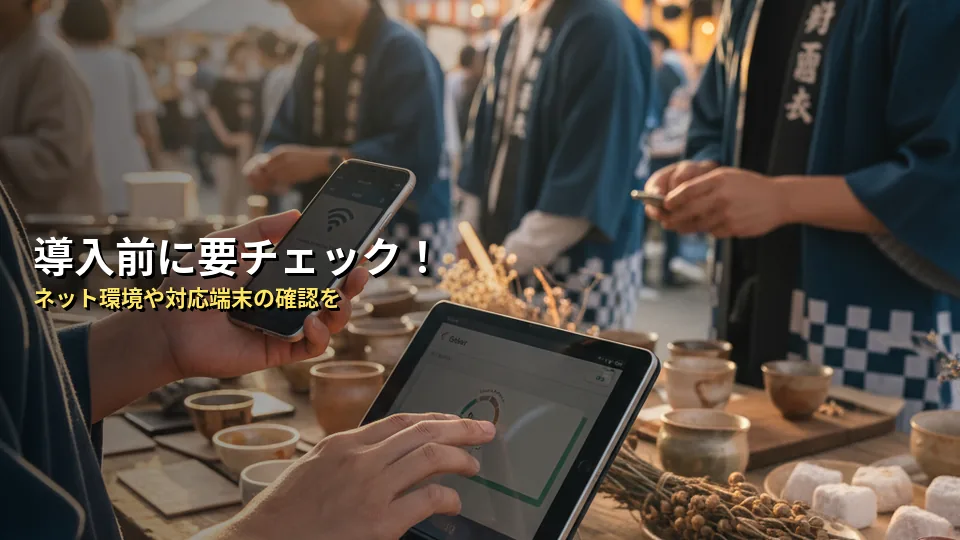
使い方が簡単なSquareレジですが、導入して後悔しないために知っておくべき注意点もあります。
【導入前に確認したい注意点】
・インターネット環境が必須(オフライン決済は一時的)
・対応していない端末(古すぎるスマホなど)がある
・高度な在庫管理は有料プランが必要になる場合も
Squareレジはクラウド型のシステムなので、安定したインターネット接続が前提です。イベント出店や屋外での利用を考えている場合は、モバイルWi-Fiやスマホのテザリング機能など、通信環境を確実に確保しておく必要があります。
また、基本機能は無料で使えますが、複数店舗での複雑な在庫管理や、スタッフの細かな権限設定などを行いたい場合は、有料プランの検討が必要になることもあります。
\公式情報を確認/
無料プランでどこまで使える?機能の比較
「無料プランで十分なのか、それとも有料プランが必要なのか?」という疑問を整理しました。以下の表で、ご自身の店舗に当てはまるか確認してみてください。
1店舗だけで運営している個人店や、これから開業するお店であれば、まずは無料プランで全く問題ありません。使っていくうちに「もっと高度な機能が欲しい」と感じたタイミングで、有料プランへのアップグレードを検討すればOKです。
よくある質問
Squareレジの初期設定や使い方に関して、よくある疑問をまとめました。
Q. アカウント作成からどのくらいで使い始められますか?
アカウントの作成自体は数分で完了します。クレジットカード決済の審査も最短で即日完了するため、早ければその日のうちにレジとして使い始めることが可能です。ただし、決済端末などの周辺機器を購入した場合は、手元に届くまでの数日がかかります。
Q. 設定でわからないことがあったらどうすればいいですか?
Squareの公式サイトには、初期設定の手順や使い方を解説したヘルプセンターが充実しています。また、電話やメールでのサポート窓口も用意されているため、つまずいた時は直接問い合わせることも可能です。
Q. 今使っているスマホやタブレットで使えますか?
iOS(iPhone、iPad)およびAndroidの多くの端末に対応しています。ただし、古すぎるOSバージョンだとアプリが正常に動かない場合があるため、導入前に公式サイトの「対応端末」を確認しておくと安心です。
まとめ:自分の店舗に合うか確認してみよう
Squareレジは、初期設定がシンプルで、毎日の使い方も直感的にわかるように作られています。機械操作に不安がある方でも、スマホを使えるなら導入のハードルは決して高くありません。
✅ あなたの店舗へのマッチ度診断
マッチ度95%
マッチ度92%
マッチ度88%
マッチ度85%
マッチ度70%
※公式情報・口コミ・機能・料金情報から店舗オーナー視点で整理した独自評価です
「うちの店でも本当に使えるかな?」と少しでも迷う場合は、まずは公式サイトで詳細な機能や対応端末の条件を確認してみることをおすすめします。アカウント作成自体は無料なので、実際にアプリを触ってから導入を決めるのが一番確実な方法です。
\公式情報を確認/